12 - Spremanje/Vraćanje pričuvne kopije Windows 10 sustava – Symantec Ghost
Nakon instaliranih operacijskih sustava i konfiguriranog “dual boot” sustava potrebno je spremiti pričuvne kopije podataka sa obje particije. U tu svrhu će se koristiti Symantec Ghost aplikacija.
Potrebno je imati na umu strukturu particija na uređajima za pohranu kako bi snalaženje u aplikaciji Ghost bilo lakše.
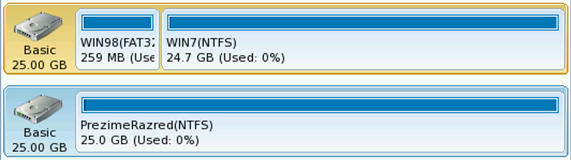
U konfiguraciji virtualnog računala nalaze se dva tvrda diska. Prvi tvrdi disk je podijeljen na dvije particije (TinyCore + WIN10 operacijski sustavi) dok se na drugom tvrdom disku nalazi jedna particija (PrezimeRazred), i ona je namijenjena za pohranu pričuvnih kopija i ostalih podataka.
Na trećoj particiji potrebno je stvoriti novi direktorij u kojem će biti spremljene pričuvne kopije operacijskih sustava, te u njega kopirati izvršne datoteke Symantec Ghost aplikacije (nalaze se u GHOST direktoriju na USB pogonu).
Pokrenuti virtualno računalo sa priključenim USB pogonom (prema prethodnim uputama). U Multiboot izborniku odabrati “Other OS and Tools”, te zatim “Hiren’s Boot CD” stavku. Pojaviti će se slijedeći izbornik te je u njemu potrebno odabrati “Mini Windows XP” opciju. Radi se o “live” verziji Windows XP operacijskog sustava sa integriranim raznim administrativnim alatima.
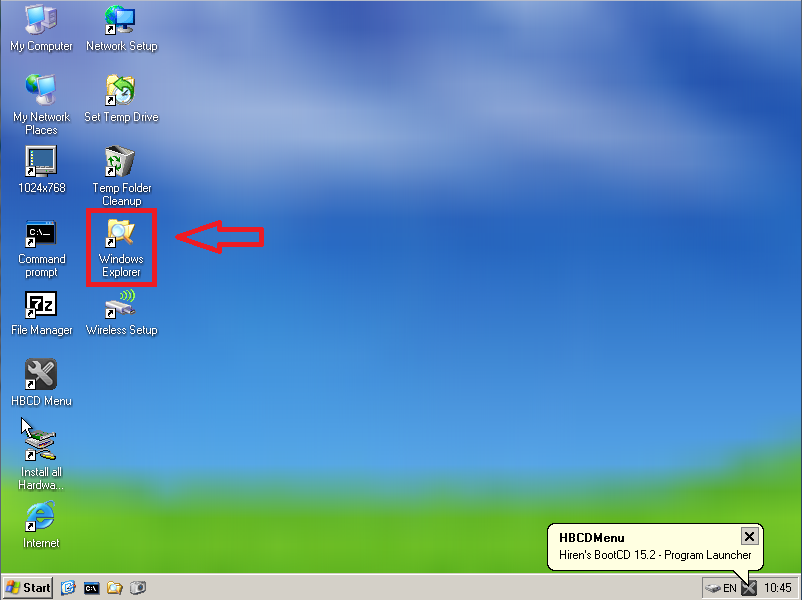
Nakon učitavanja “Mini Windows XP” sustava, pojaviti će se radna površina. Pokrenuti aplikaciju Windows Explorer (ili preko ikone na površini ili kombinacijom tipki WIN + E).
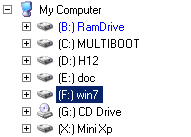
Iz popisa prikazanih particija ponekad je teže zaključiti koja je particija učitana pod kojim slovom (oznake particija pomažu ako se mogu prepoznati) :
Kao dodatnu pomoć za snalaženje, moguće je pokrenuti “Disk Management” konzolu ( Tipka Start –> Programs –> Disk Management )
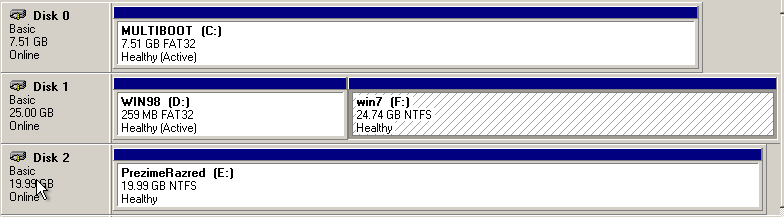
U grafičkom prikazu, sad je moguće prepoznati 3 uređaja, od kojih je prvi USB pogon.
Particija koja će služiti za spremanje pričuvnih kopija operacijskih sustava učitana je pod slovom E: u ovom slučaju.
Stvoriti direktorij imena “IMAGE” u korijenskom direktoriju te particije, te prekopirati izvršne datoteke Symantec Ghost paketa aplikacija u stvoreni direktorij.
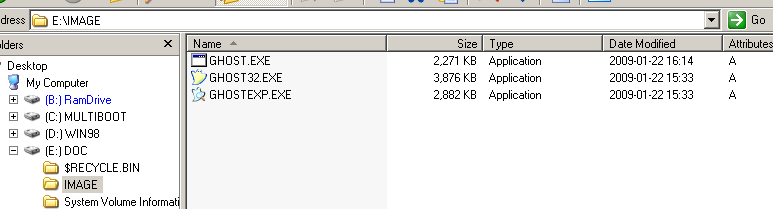
Opis datoteka u direktoriju :
- GHOST.EXE – Symantec Ghost aplikacija namijenjena za DOS okruženje
- GHOST32.EXE – Symantec Ghost aplikacija namijenjena za Windows okruženje
- GHOSTEXP.EXE – Aplikacija za pregled pričuvnih kopija u obliku strukture direktorija
UVOD U SYMANTEC GHOST APLIKACIJU
Pokrenuti GHOST32.EXE aplikaciju. U svim slijedećim koracima poželjno je koristiti isključivo tipkovnicu jer je lakše izvršavati postupke i manja mogućnost pogreške.
Prvi ekran koji će se prikazati nakon pokretanja aplikacije je prozor sa osnovnim informacijama o proizvodu i verziji.

Primijetiti kako je tipka “OK” označena sa bijelim slovima. To znači kako je ta tipka trenutno aktivna ( informacija je bitna za kasnije korake). Dovoljno je tipkom Enter potvrditi i prozor će se zatvoriti.
Prikazati će se osnovni izbornik (primijetiti koja je tipka označena sa bijelim slovima) :
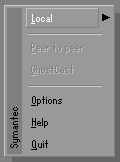
Kretanje kroz izbornike se postiže navigacijskim tipkama, te je za otvaranje podizbornika dovoljno pritisnuti tipku za navigaciju udesno ( u ovom slučaju tipke Enter ili razmaknica će postići isti rezultat)
Podizbornik je podijeljen na 3 osnovne kategorije : Disk, Partition i Check.
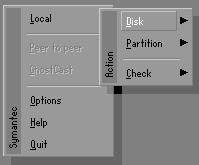
DISK KATEGORIJA
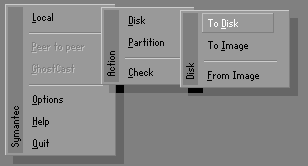
U Disk kategoriji nalaze se opcije za operacije koje se tiču kompletnih tvrdih diskova. Jedna od popularnijih opcija koja danas ima popularan termin “Disk clonning” ( kloniranje diskova) u ovom kontekstu se zove “Local Disk – To Disk” ( obratiti pozornost na način čitanja željenih funkcija). Radi se o postupku prebacivanja sadržaja kompletnog tvrdog diska ( bez obzira na broj particija) na neki drugi tvrdi disk.
S druge strane , postoje opcije “Local Disk – To Image” i “Local Disk – From Image”. U prvoj opciji, sadržaj kompletnog tvrdog diska se sprema u neku odredišnu datoteku. U ovom postupku je bitno napomenuti kako zadana ( eng. default) opcija spremanja u datoteku sprema samo koristan sadržaj na disku, odnosno ne sprema se sektor-po-sektor. Rezultat takvog načina spremanja znači kako će pričuvna kopija biti velika onoliko koliko je koristan sadržaj na tvrdom disku. U suprotnoj situaciju, operacija sektor-po-sektor će spremati ukupan broj sektora koji se nalaze na tvrdom disku, odnosno pričuvna kopija će biti velika onoliko kolika je ukupna veličina tvrdog diska.
Primjer:
Kada bi se koristila sektor-po-sektor metoda spremanja pričuvne kopije tvrdog diska na kojem se nalaze particije TinyCore i WIN10 (prisjetiti se strukture), ukupna veličina te datoteke bi u ovom slučaju bila 25GB bez obzira kolika je popunjenost prostora na tom tvrdom disku. Često se takav način spremanja zove i “sirov” ( eng. raw) jer nije implementirana nikakva inteligentna logika i prostor diska se kopira doslovno bez obzira na količinu korisnog sadržaja.
Za razliku od prve metode, zadana postavka Ghost aplikacije će biti spremanje pričuvne kopije tvrdog diska na inteligentan način, odnosno veličina pričuvne kopije će ovisiti o popunjenosti tvrdog diska korisnim podacima, i stupnju kompresije prilikom spremanja te pričuvne kopije. U slijedećem primjeru su prikazane tri pričuvne kopije koje sadrže podatke prvog tvrdog diska, na kojem se nalaze particije TinyCore i WIN10 sa stvorenim datotečnim sustavima (FAT32 i NTFS), no u ovom trenutku nijedan operacijski sustav na njima, niti se ne nalazi nijedna datoteka/direktorij na njima, odnosno, mogu se smatrati praznima. Datoteke se razlikuju u veličini, gdje se može jasno primijetiti utjecaj na odabir razine kompresije prilikom stvaranja pričuvne kopije, odnosno odabira “sektor-po-sektor” metode.

NAPOMENA: NIJEDNA OD OVIH OPCIJA NEĆE SE KORISTITI ZA POTREBE LABORATORIJSKIH VJEŽBI, VEĆ SU OPISANE U SVRHU INFORMACIJA
PARTITION KATEGORIJA
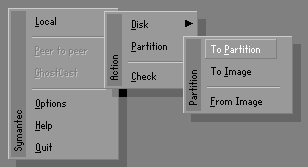
U Partition kategoriji nalaze se opcije za operacije koje se tiču individualnih particija koje se nalaze na tvrdim diskovima.
Opcija “Local Partition – To Partition” označava proces kloniranja kompletnog sadržaja jedne particije na drugu particiju.
Opcija “Local Partition – To Image” označava proces spremanja kompletnog sadržaja jedne particije u pričuvnu datoteku, odnosno izrada pričuvne kopije. Popularan termin za ovaj proces naziva se u engleskom jeziku “Backup image”.
Opcija “Local Partition – From Image” označava proces vraćanja sadržaja iz neke pričuvne datoteke na odredišnu particiju. Popularan termin za ovaj proces naziva se u engleskom jeziku “Restore image”.
Zadnje dvije opcije ( “Local Partition – To Image” i “Local Partition – From Image” ) su jedine dvije opcije potrebne poznavati za potrebe laboratorijskih vježbi.
CHECK KATEGORIJA
U Check kategoriji nalaze se opcije za provjeru integriteta sadržaja na tvrdom disku ili pričuvnoj kopiji tvrdog diska/particije.
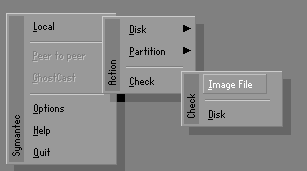
SPREMANJE PRIČUVNE KOPIJE PARTICIJA (BACKUP)
Biti će opisani postupci za spremanje TinyCore i WIN10 particija.
Iz IMAGE direktorija na trećoj particiji (PrezimeRazred u ovom slučaju) pokrenuti ghost32.exe aplikaciju.
Preporuka je koristiti isključivo tipkovnicu za upravljanje aplikacijom. Navigirati do izbornika Local -> Partition -> To Image, te potvrditi odabranu opciju (tipka Enter).
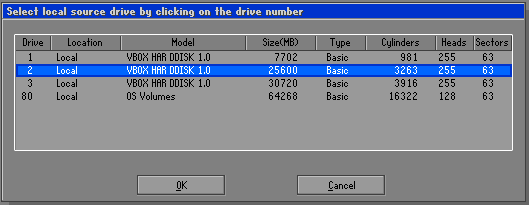
Kao na slijedećoj slici, biti će prikazan popis svih prepoznatih uređaja za pohranu, koji se sastoji od USB pogona ( Drive1, može se prepoznati po veličini uređaja), dva tvrda diska ( Drive2 i Drive3), te na kraju opcija ukupnog zbroja svih prepoznatih particija (one koje se nalaze u particijskim tablicama na uređajima) na svim uređajima za pohranu (OS Volumes).
U ovom koraku je potrebno odabrati lokaciju particije čiji sadržaj se želi spremiti (izvor ili na engleskom jeziku “source”). Od sve 4 opcije, samo Drive2 ili Drive3 ulaze u mogućnost na kojima se nalazi particija. U ovom slučaju Drive2 je tvrdi disk na kojem se nalaze TinyCore i WIN10 particije, te je potrebno i odabrati tu opciju.
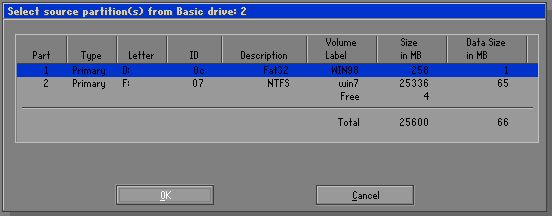
U slijedećem koraku potrebno je odabrati željenu particiju iz popisa. Primijetiti kako je opcija OK trenutno onemogućena. Pozicionirati se na TinyCore particiju, te aktivirati odabir (tipka Enter). Opcija OK će se u omogućiti, te je potrebno odabrati tu opciju ( jednom pritisnuti tipku TAB).
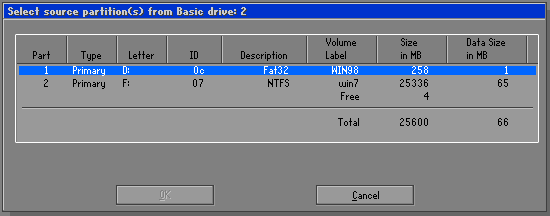
Na slijedećoj slici može se primijetiti kako je opcija OK aktivirana i odabrana, te je dovoljno potvrditi odabir (tipka Enter).
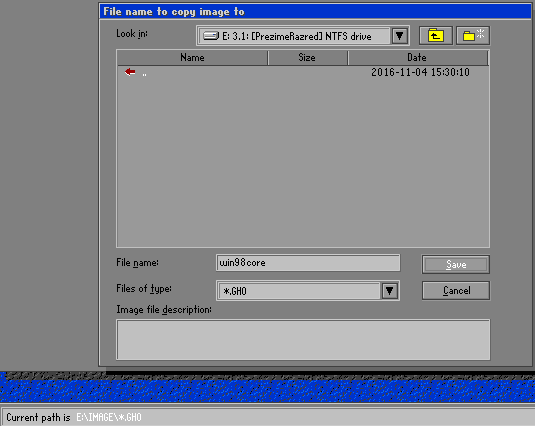
U slijedećem prozoru može se uočiti particija, i puna putanja na koju će biti spremljena pričuvna kopija ( Current path na donjem dijelu prozora). U ovom trenutku je dovoljno samo početi upisivati ime pričuvne kopije particije TinyCore ( za ovaj primjer će biti upisano ime TinyCorecore, u kojem oznaka “core” označava samo particiju na kojoj je instaliran operacijski sustav, bez dodanih upravljačkih programa ili aplikacija).
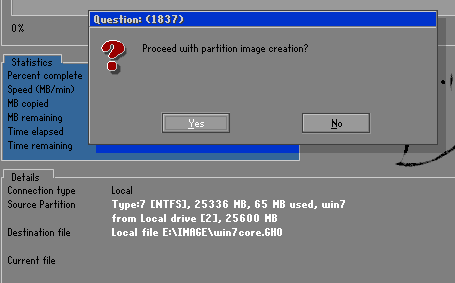
U slijedećem koraku potrebno je odabrati razinu kompresije prilikom stvaranja pričuvne kopije, odabrati opciju visoke kompresije (eng. High). Ispod prozora može se još jednom provjeriti ispravnost odabira:
SOURCE PARTITION
Type:c [Fat32], 258MB, 1MB used, TinyCore from local drive [2], 25600MB
Izvorišna particija se nalazi na drugom tvrdom disku (Local Drive2,veličina disk 25600 MB), veličina particije 258MB (zauzeće particije 1MB), tip datotečnog sustava particije FAT32 (oznaka u heksadecimalnom obliku 0C), oznaka particije je TinyCore
DESTINATION FILE
Local file E:\IMAGE\TinyCorecore
Puna putanja i ime datoteke u koju će se spremiti pričuvna kopija sadržaja izvorišne particije
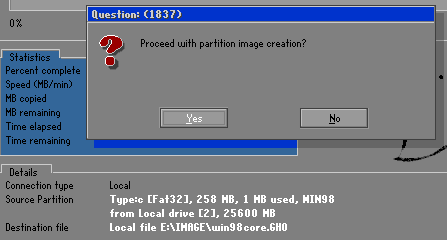
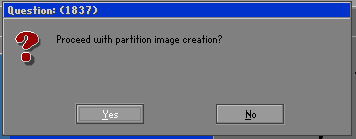
Potvrditi postupak stvaranja pričuvne kopije particije.
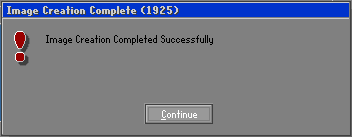
Nakon stvaranja pričuvne kopije, pojavit će se poruka o uspješno obavljenom postupku, te odabrati opciju Continue. Nakon odabira, pojaviti će se početni izbornik Symantec Ghost aplikacije.
Isti postupak ponoviti za spremanje WIN10 particije ( ime datoteke pričuvne kopije WIN10core).
VRAĆANJE PRIČUVNE KOPIJE PARTICIJA (RESTORE)
Biti će opisani postupci za vraćanje sadržaja pričuvnih kopija na TinyCore i WIN10 particije.
Iz IMAGE direktorija na trećoj particiji (PrezimeRazred u ovom slučaju) pokrenuti ghost32.exe aplikaciju.
Preporuka je koristiti isključivo tipkovnicu za upravljanje aplikacijom. Navigirati do izbornika Local -> Partition -> From Image, te potvrditi odabranu opciju (tipka Enter).
Iz popisa svih pričuvnih kopija (u ovom slučaju TinyCorecore.gho i WINDOWS10core.gho) prvo odabrati TinyCorecore.gho (U toj datoteci nalazi se spremljen sadržaj TinyCore particije).
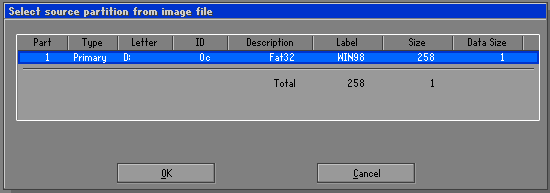
Prikazat će se informacije sadržaja TinyCorecore.gho pričuvne kopije. Aplikacija je prepoznala kako se u datoteci nalazi particija oznake TinyCore, veličine 258MB (zauzeće particije 1MB) te FAT32 datotečnog sustava. Još jednom provjeriti radi li se o ispravnim podacima, i potvrditi odabir (tipka Enter).
Na slijedećoj slici je potrebno odabrati odredišni tvrdi disk na kojem se nalazi particija koja će se obnoviti. Radi se o tvrdom disku iz prošlog primjera spremanja pričuvne kopije particije (Drive2).
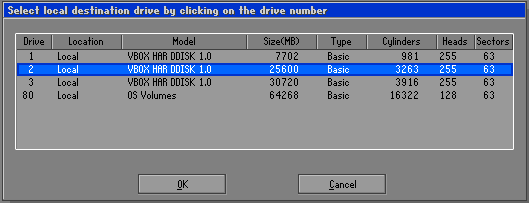
Nakon odabira odredišnog tvrdog diska, potrebno je odabrati odredišnu particiju koja se nalazi na tom disku, na koju će se vratiti sadržaj iz pričuvne kopije. Odabrati TinyCore particiju i potvrditi odabir (tipka Enter).
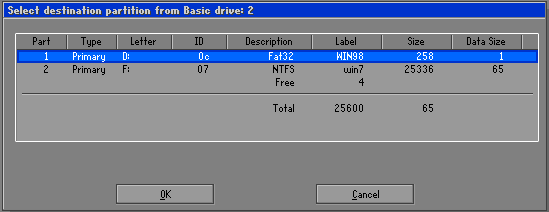
Provjeriti još jednom informacije odabranih postupaka, i potvrditi vraćanje sadržaja pričuvne kopije na particiju.
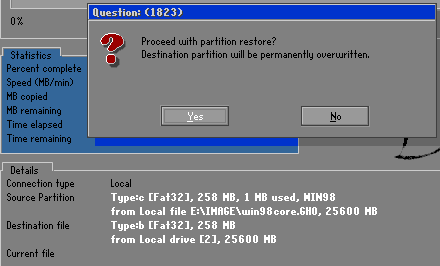
Informacije će biti obrnutog redoslijeda u odnosu na spremanje pričuvne kopije :
SOURCE PARTITION
Type:c [FAT32], 258MB, 1MB used, TinyCore, from Local file E:\IMAGE\TinyCorecore.GHO, 25600MB
U pričuvnoj datoteci na punoj putanje E:\IMAGE\TinyCorecore.gho nalaze se informacije o spremljenoj particiji : veličina particije 258MB (zauzeće particije 1MB), tip datotečnog sustava particije FAT32 (oznaka u heksadecimalnom obliku 0C), oznaka particije je TinyCore
DESTINATION FILE
Type:b [FAT32], 258MB from Local drive [2], 25600MB
Odredišna lokacija na koju će se raspakirati sadržaj pričuvne kopije (TinyCorecore.gho) je particija na drugom tvrdom disku (Drive2 veličine 25600MB), veličina particije je 258MB, oznaka datotečnog sustava je FAT32
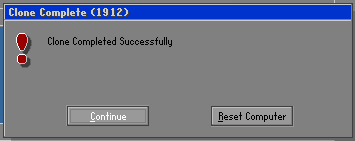
Nakon vraćanja pričuvne kopije, pojavit će se poruka o uspješno obavljenom postupku, te odabrati opciju Continue. Nakon odabira, pojaviti će se početni izbornik Symantec Ghost aplikacije. Izaći iz aplikacije.
Ovime je završena procedura spremanja i vraćanja pričuvne kopije particija na tvrdom disku.